
Spis treści
- 1.Dlaczego AutoSleep wyróżnia się na tle innych aplikacji do monitorowania snu
- 2.Konfiguracja AutoSleep krok po kroku: od pierwszej synchronizacji z Apple Watch po kalibrację
- 3.Interpretacja wyników: co oznaczają fazy snu, jakość i trend oraz jak czytać wykresy
- 4.Integracja z Apple Watch i ekosystemem iOS: automatyzacje, Zdrowie i aplikacje trzecie
- 5.Najczęściej zadawane pytania (FAQ)
#Dlaczego AutoSleep wyróżnia się na tle innych aplikacji do monitorowania snu
Większość aplikacji do monitorowania snu opiera się wyłącznie na danych z akcelerometru i uproszczonych algorytmach. AutoSleep idzie krok dalej: łączy pomiary ruchu z analizą tętna, zmienności rytmu serca i hałasu w otoczeniu. Dzięki temu dostajesz obraz nocy, który jest znacznie bliższy temu, co widzi profesjonalny polisomnograf. Brzmi skomplikowanie? To nie czarna magia.
Kluczowa różnica tkwi w podejściu do danych. Konkurencyjne aplikacje często wymagają ręcznego uruchamiania trybu snu, a AutoSleep robi to automatycznie, na podstawie zmian w zachowaniu telefonu i zegarka. A co jeśli zapomnisz włączyć pomiar? Aplikacja i tak zarejestruje sen, co dla wielu osób bywa wybawieniem. Do tego dochodzi integracja z innymi wskaźnikami zdrowia z Apple Watch, takimi jak poziom tlenu we krwi czy regularność oddychania.
| Cecha | AutoSleep | Typowe alternatywy |
|---|---|---|
| Automatyczne wykrywanie snu | Tak, bez interakcji | Często wymaga ręcznego startu |
| Analiza tętna i HRV | Pełna, z wykresami | Ograniczona lub płatna |
| Integracja z Apple Health | Dwukierunkowa, pełna | Podstawowa, tylko zapis danych |
| Cena (2026) | Jednorazowa, zwykle 10-15 zł | Subskrypcja 10-30 zł miesięcznie |
Moim zdaniem AutoSleep działa lepiej niż większość rozwiązań subskrypcyjnych, ponieważ płacisz raz i dostajesz pełną funkcjonalność bez ukrytych opłat. Wiele osób zgłasza, że po miesiącu użytkowania wyłapuje wzorce, których nie widziały w droższych aplikacjach. Diabeł tkwi w szczegółach: wystarczy spojrzeć na wykres faz snu w kontekście wieczornego treningu, żeby zauważyć wyraźną korelację.
Nie znaczy to, że AutoSleep jest idealny dla każdego. Interfejs bywa początkowo przytłaczający, a pierwsze dni wymagają oswojenia się z terminologią. Ale właśnie ta złożoność pozwala na głębszą interpretację, której próżno szukać w prostych licznikach z zielonymi paskami.
#Konfiguracja AutoSleep krok po kroku: od pierwszej synchronizacji z Apple Watch po kalibrację
Pierwsze uruchomienie AutoSleep potrafi zaskoczyć, bo aplikacja nie ma klasycznego przycisku „zacznij sen”. Po zainstalowaniu i otwarciu na iPhonie, upewnij się, że masz włączony Bluetooth i że Apple Watch jest naładowany oraz znajduje się w pobliżu. Synchronizacja danych następuje automatycznie, ale czasem trzeba chwilę poczekać, zanim wykresy się pojawią. Jeśli po kilku minutach nic się nie dzieje, spróbuj otworzyć aplikację Zdrowie na iPhone i sprawdzić, czy dane ze snu się tam zapisują.
Sama kalibracja to proces, który trwa zwykle od kilku nocy do dwóch tygodni. Aplikacja uczy się Twojego rytmu na podstawie ruchu nadgarstka, tętna i tego, kiedy sięgasz po telefon. Warto przez ten czas nie zmieniać nawyków, takich jak czytanie w łóżku przed snem, bo to zaburza naukę algorytmu. Typowy przykład: kładziesz się do łóżka o 22, ale oglądasz serial do 23. AutoSleep początkowo uzna ten czas za sen, dopóki nie zauważy wzorca ruchu dłoni. Możesz mu w tym pomóc.
W ustawieniach aplikacji znajdziesz opcję Sleep Time, gdzie ręcznie ustawiasz swoje typowe godziny snu. To przyspiesza kalibrację i redukuje liczbę błędnych odczytów. Dodatkowo, w zakładce Calibration możesz wskazać, czy nosisz zegarek na dominującej czy niedominującej ręce. To ma większe znaczenie, niż myślisz, bo ręka dominująca generuje więcej ruchu w ciągu dnia, co wpływa na interpretację czuwania.
| Ustawienie | Co robi | Kiedy zmienić |
|---|---|---|
| Sleep Time | Definiuje okno, w którym zwykle śpisz | Od razu po instalacji |
| Dominująca ręka | Koryguje czułość detekcji ruchu | Jeśli nosisz Watch na ręce dominującej |
| Cel snu | Ustawia godzinę budzenia i czas trwania | Gdy chcesz dostać powiadomienia o porze |
| Tryb automatyczny | Sam wykrywa początek i koniec snu | Zostaw włączone, kalibracja to poprawi |
Po tygodniu regularnego używania warto zajrzeć do sekcji Sleep Bank, która pokazuje długoterminowe trendy. Moim zdaniem ta funkcja działa lepiej niż proste wykresy w Apple Health, ponieważ grupuje dane w czytelne „konta” snu głębokiego, lekkiego i REM. Częstym błędem jest zerkanie na wyniki każdego ranka i panikowanie, że jedna noc była słaba. Spójrz na średnią z 7 dni, dopiero to daje obraz rzeczywistości.
Mało brakuje, a większość problemów z konfiguracją znika po prostu z czasem. Cierpliwość to jedyne, czego potrzebujesz na starcie. A co jeśli mimo wszystko odczyty wyglądają na kompletnie losowe? Wtedy sprawdź, czy zegarek nie jest zbyt luźno zapięty, czujnik potrzebuje kontaktu ze skórą. I pamiętaj, że AutoSleep nie zastąpi diagnostyki medycznej, ale do codziennego monitorowania rytmu wystarczy w zupełności.
#Interpretacja wyników: co oznaczają fazy snu, jakość i trend oraz jak czytać wykresy
AutoSleep nie pokazuje ci jednej liczby. Dostajesz całą mapę nocnych wydarzeń. Na pierwszy rzut oka wykresy wyglądają jak kolorowa tęcza, ale każdy odcień ma konkretne znaczenie. Fazy snu dzielą się na cztery główne kategorie: głęboki, lekki, REM oraz czuwanie. Sen głęboki to czas regeneracji fizycznej, REM odpowiada za przetwarzanie emocji i konsolidację pamięci. Lekki sen stanowi większość nocy, co jest całkowicie normalne, a nie oznaką problemu.
Kluczowa różnica między AutoSleep a wbudowaną aplikacją Zdrowie od Apple polega na sposobie prezentacji danych. AutoSleep generuje surowy wykres słupkowy, gdzie każda godzina jest osobnym segmentem. Wartość „jakość snu” to wypadkowa kilku czynników: głębokości, regularności oraz przerw. Częsty scenariusz wygląda tak: śpisz 8 godzin, ale wynik masz gorszy niż przy 6,5 godziny bez przebudzeń. To nie błąd, to sygnał, że twoja noc była płytka i przerywana.
Trend to osobna historia. AutoSleep pokazuje średnią z ostatnich 7 i 30 dni, co pomaga wyłapać wzorce. Zamiast oceniać każdą noc z osobna, patrz na kierunek zmian. Spadki jakości przez trzy noce z rzędu mogą oznaczać stres, zmianę pory kładzenia się albo zbyt późną kolację. Wzrosty bywają równie wymowne.
| Wskaźnik | Co oznacza | Na co zwrócić uwagę |
|---|---|---|
| Głęboki sen | Regeneracja mięśni i układu odpornościowego | Jeśli trwa krócej niż 20% nocy, ciało się nie odbudowuje |
| REM | Praca mózgu, przetwarzanie emocji | Brak REM przez kilka nocy bywa objawem niedoboru snu |
| Przebudzenia | Reakcja na bodźce zewnętrzne lub wewnętrzne | Więcej niż 3 dłuższe przerwy na godzinę to sygnał ostrzegawczy |
| Jakość snu | Sumaryczny wynik na podstawie faz i regularności | Porównuj tylko do własnych średnich, nie do innych osób |
Moim zdaniem lepszym wyborem bywa interpretacja surowych faz niż ufanie jednej liczbie „jakości”, ponieważ algorytm oceny bywa czuły na drobne ruchy ręki, które nie mają wpływu na realny wypoczynek. Wykresy czytaj chronologicznie: początek nocy powinien mieć więcej głębokiego snu, a nad ranem dominuje REM. Jeśli układ jest odwrócony, twoja doba jest przesunięta względem naturalnego rytmu. Brzmi prosto. Tylko że diabeł tkwi w szczegółach, a aplikacja sama ci nie podpowie, co zmienić. To twoje zadanie.
#Integracja z Apple Watch i ekosystemem iOS: automatyzacje, Zdrowie i aplikacje trzecie
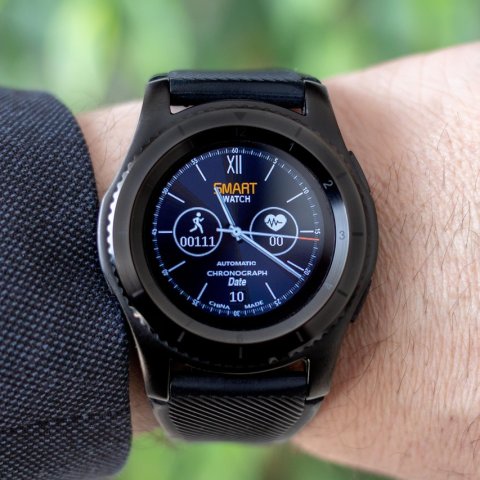
Apple Watch to naturalny partner AutoSleep. Zegarek mierzy ruch nadgarstka i tętno, a aplikacja na tej podstawie określa fazy snu. Bez zegarka AutoSleep też działa, ale opiera się na ruchach telefonu w łóżku. To spora różnica w jakości danych. Watch dodaje precyzję, której z samego iPhone’a nie wyciągniesz.
Dane trafiają do aplikacji Zdrowie, a stamtąd możesz je eksportować lub łączyć z innymi narzędziami. Integracja z Ośrodkiem Snu (Sleep Focus) bywa kluczowa. Włącz tryb skupienia przed snem, a AutoSleep automatycznie rozpocznie monitorowanie. To eliminuje konieczność ręcznego startu i zmniejsza ryzyko pominięcia pierwszej fazy snu.
Automatyzacje w aplikacji Skróty to kolejny poziom. Możesz ustawić, by po wyłączeniu budzika AutoSleep zapisywało ocenę snu do notatki albo przypominało o wieczornej rutynie o 22:00. To proste, a robi różnicę w systematyczności.
| Źródło danych | Co mierzy | Dokładność w AutoSleep |
|---|---|---|
| iPhone (bez Watch) | Ruchy łóżka, dźwięk | Podstawowa, wystarczająca do ogólnego obrazu |
| Apple Watch | Ruch nadgarstka, tętno | Wyższa, lepsze wykrywanie przebudzeń |
| Zegarek + tryb skupienia | Pełny monitoring z kontekstem | Najlepsza, minimalizuje luki w danych |
Aplikacje trzecie potrafią wzbogacić obraz. AutoSleep synchronizuje się z Zdrowiem, więc narzędzia takie jak Health Auto Export czy GymKit mogą pobierać te same dane do własnych analiz. Uważaj tylko na zbyt częste zapisy, potrafią zaśmiecić historię. Moim zdaniem lepszym wyborem bywa pozostanie przy natywnej synchronizacji z Apple Health niż eksperymentowanie z dodatkowymi eksporterami. Powód jest prosty: mniej pośredników, mniej błędów w zapisie.
Częsty scenariusz wygląda tak: ktoś kupuje AutoSleep, nie paruje z zegarkiem, po tygodniu narzeka na wyniki. Po podłączeniu Watcha dane nagle zaczynają mieć sens. To nie czarna magia, tylko kwestia właściwego źródła pomiaru. Sprawdź, czy masz włączony dostęp do Zdrowia w ustawieniach aplikacji. Bez tego cała integracja traci sens, a raporty pozostają niekompletne. O tym szczególe łatwo zapomnieć, diabeł tkwi w szczegółach.
#Najczęściej zadawane pytania (FAQ)
Czy AutoSleep działa bez Apple Watch? Tak, ale wtedy śledzi jedynie ruch telefonu na materacu. Pomiary są mniej precyzyjne, a funkcje takie jak detekcja bezdechu czy wibracje budzenia znikają. Zegarek to podstawa pełnego doświadczenia.
Dlaczego aplikacja pokazuje inną godzinę snu niż wbudowane zdrowie Apple? To częste źródło nieporozumień. AutoSleep stosuje własne algorytmy analizy ruchu i tętna, a Apple Health opiera się na innych wytycznych. Różnice rzędu kilkunastu minut są normalne, nie oznaczają błędu to zagadnienie szczegółowo omawiamy w artykule "Aplikacje do monitorowania snu na Android i iOS: które mają sens".
Najczęstszy błąd to porównywanie wskazań różnych aplikacji i szukanie „prawdy". Każda z nich interpretuje te same surowe dane inaczej. Liczy się trend, a nie pojedyncza noc.
Czy warto kupić AutoSleep, skoro iOS ma darmowe funkcje snu? Wbudowane rozwiązanie Apple daje podstawy: czas w łóżku, fazy snu, czasami tętno. AutoSleep idzie krok dalej. Oferuje szczegółowe wykresy, osobiste cele, integrację z budzikiem i analizę trendów tygodniowych. Dla kogoś, kto chce zgłębiać temat, to sensowny wydatek. Dla przeciętnego użytkownika darmowe narzędzie może wystarczyć.
Jak często aplikacja pobiera dane z zegarka? Zwykle co kilka minut, gdy tryb oszczędzania energii na to pozwala. Ważne, żeby Apple Watch był zsynchronizowany z iPhonem przez Bluetooth. Jeśli zegarek rozłączy się na dłużej, dane mogą być niekompletne.
Moim zdaniem lepszym wyborem bywa AutoSleep niż konkurencyjne aplikacje, ponieważ oferuje jednorazową opłatę zamiast subskrypcji. Przez lata użytkowania to realna oszczędność, a funkcje nie są okrojone względem płatnych planów rywali.
| Funkcja | AutoSleep | Darmowe Zdrowie Apple |
|---|---|---|
| Analiza faz snu | Szczegółowa, z podziałem na głęboki, lekki i REM | Podstawowa, bez rozbicia na poszczególne etapy |
| Trendy i statystyki | Rozbudowane wykresy, porównania tygodniowe | Proste wykresy dzienne |
| Budzik z inteligentnym wybudzaniem | Tak, wibracje w fazie lekkiej | Brak |
| Koszt | Jednorazowa opłata | Bezpłatna |
Czy AutoSleep rozładowuje baterię w zegarku? Zauważalnie, ale nie drastycznie. Dodatkowe pomiary tętna i częstsze zapisy skracają czas pracy o kilka godzin. Przy codziennym ładowaniu to nie problem. Trudno powiedzieć, żeby to była wada dyskwalifikująca.
Typowy przykład: wyobraź sobie sytuację, w której ustawiasz budzik na 6:30, a aplikacja budzi Cię o 6:12, bo wykryła, że jesteś w fazie lekkiej. Efekt? Wstajesz bez uczucia zmęczenia, mimo krótszego snu. Brzmi prosto, a robi ogromną różnicę.
Pozostaje jeszcze kwestia prywatności. Aplikacja zbiera dane zdrowotne, więc warto sprawdzić, czy synchronizacja z chmurą jest wyłączona, jeśli Ci to przeszkadza. Ustawienia mają opcję pracy w trybie offline.
Komentarze (0)
Dodaj komentarz